先日、PC内にGPTさんを召喚しました。
その時、AIを動かすために使ったのがSillyTavernというものです。
これはAIと会話するために使うのに向いてる。
今回導入するKoboldAI UIというのは、AIに小説を書かせるのに向いてる。
例えば歴史小説をコピペして、この続きをSF風に書いて!とか言えばいいです。
あとはAIが勝手にやってくれます。
今回のは、前回以上に導入が簡単。
【導入方法】
1:前回SillyTavernをDLったGitHubからkoboldcpp.exeをDLする。
前回で言うところのLM Studioに該当するもの。koboldcpp-1.105.3をDLった。
2:起動。
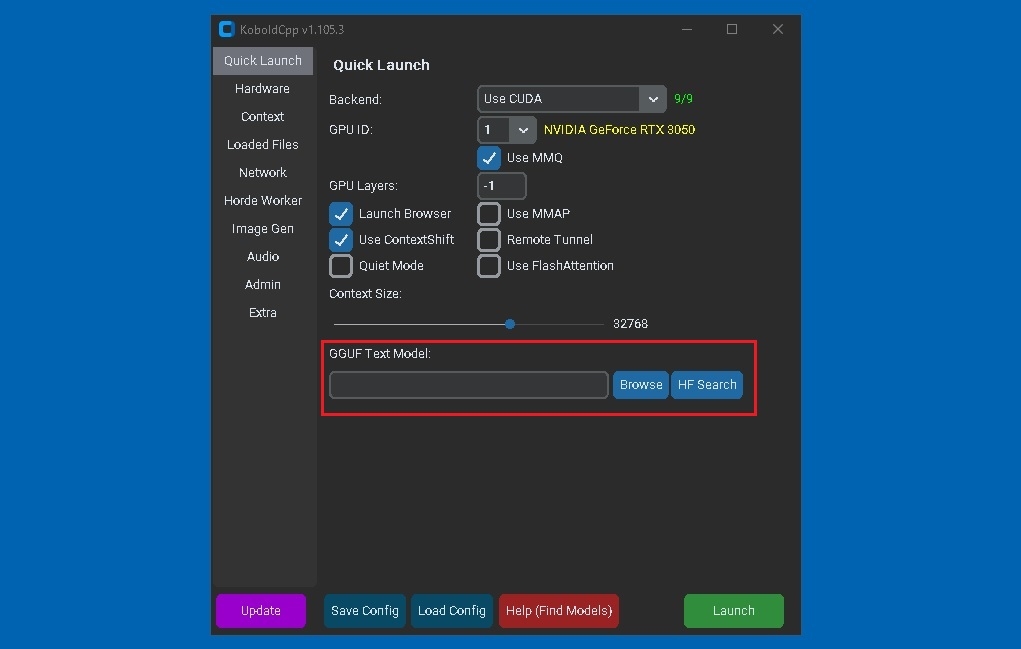
こんな感じ↓の画面が出るので、使うモデルを選んで右下の緑のをぽちっと。
その後開いたCMDの黒い画面は前回の通り閉じないで放置。
設定とかは特に触らなくていいと思います。
3:ブラウザ側でKoboldAI Liteが起動します。
これでもう導入終了です。
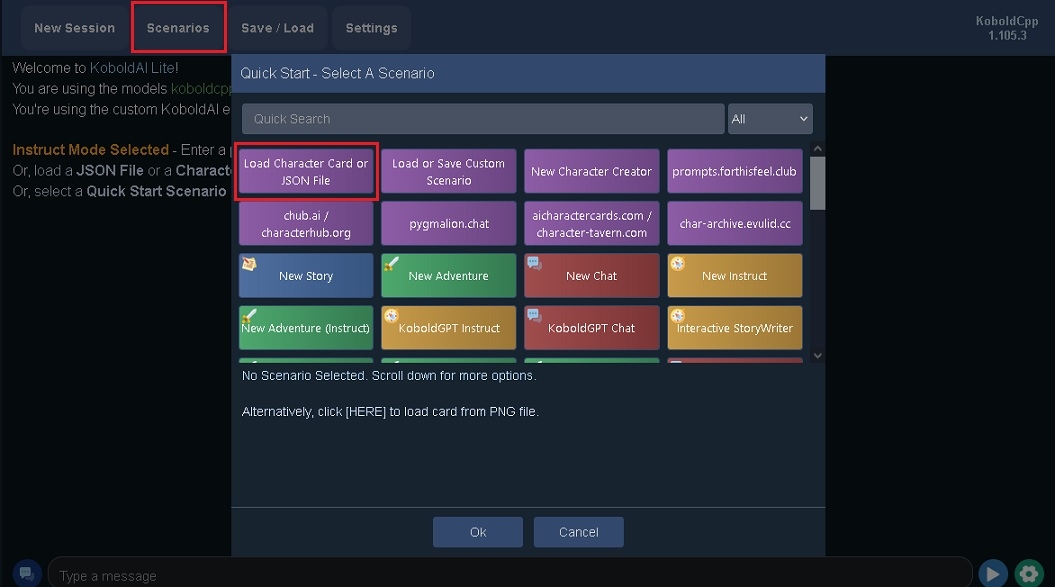
ブラウザ側で、左上のシナリオを選んで、キャラロードしたら遊べます。
KoboldAI Liteの特徴は、動作が比較的軽いこと。
導入が楽なこと。AIと会話ではなく、AIに指示したい場合に向いてること。
ただまぁ、いろいろやりたい人向けではないです。
設定でストーリーモードみたいなのにすると、こっちの発言不要です。
なんか延々とAIが小説の続き書いてくれます。
以上、一般な人向けの導入支援的な話はここで終了。
こっから先が私の個人的な備忘録な話。
KoboldAI UIを導入していきます。いろいろ作る人用のやつ。
AIで遊びたい人はここまででOKです。
AIと会話したり、細かい設定をしたい人は前記事を参照で。
ちょっと執筆環境整えたい人は以下へ。
4:KoboldAI ClientをDLする。
私は「KoboldAI-1.19.2-Setup.exe」というのをDLった。
5:日本語名を含まない場所へインストール。
自動的にupdate-koboldai.batが起動して、以下のような画面が出る。
1. KoboldAI Main (The Official stable version of KoboldAI)
2. KoboldAI United (Development Version, new features but may break at any time)
Enter your desired version or type your own GIT URL:
1か2って入れてからEnter押せって言ってる。
1が安定板で2が最新版らしい。1を選んだらエラーの嵐で酷い目にあった。
2を選択して、しばらくすると入力を求められるのでOriginを入力。
5:インストールされたフォルダ内のplay.batを起動する。
これで起動したら成功。私は失敗した。
「OSError:[WinError 126] 指定されたモジュールが見つかりません。というメッセージ。
これが出たらinstall_requirements.batを実行。
出てくる選択肢は全部1。終わったら改めてplay.batを実行。
6:SillyTavernみたいにブラウザが起動する。
下の画面みたいなやつ。
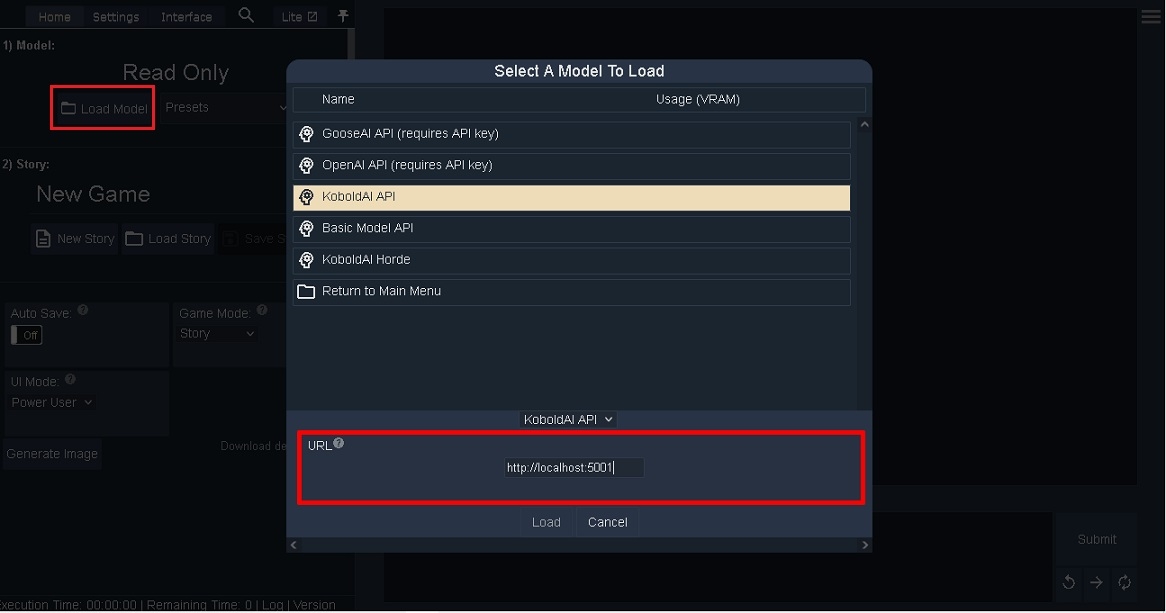
6:HomeのLocal Modelを選択。下の方のOnline Servicesを選択。
KoboldAI APIを選択。URLに「http://localhost:5001」を入力。
以上、環境構築終了、だったと思う。
実際にやってから記事書くまで時間空いたから詳細は忘れた。
私としては、LM Studio+SillyTavernの方が、使い勝手よくて好きです。
上の方で向き不向きについてちょっと書きましたが、大差はないです。
調整次第で、どっちでも、どっちも出来ます。
それで、KoboldAIはほぼ使わなくなって、でも忘れると困るので備忘録です。
会話向けとか小説向けという話も、文化的にそうだったという経緯があるだけな模様。
最終的には、選ぶモデルと調整次第でとっちもどっちなので、結局好みです。
ローカルLLMシリーズ、あともう2~3回続きそう。

以前某クラウドAIで試しに小説は作ってみましたが思ってるより大分すごくて驚きましたね
プロから見れば荒いでしょうけど自分の妄想を具現化するには十分かなと思えるレベル
自分の環境だとローカルでやるとAIが健忘症みたいにすぐなるのでアレですが
これからのPCはメモリ(RAM、VRAM)の時代ですかね